Animált infografika készítése
Add meg a számaidat és azok üzenetét: a ClipOnIt óriás számokkal, oszlopokkal és listákkal jeleníti meg, amelyek a hanghoz igazodva animálódnak.
Ingyenes: havi 3 videó vízjellel · 24 vizuális stílus, plusz a sajátod
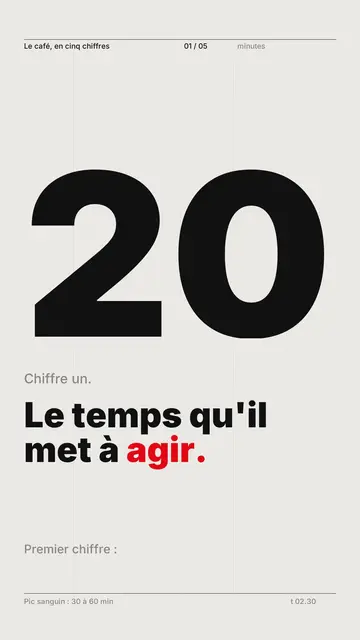
Egy adat, egy jelenet
A statikus infografika mindent egyszerre mutat; az animált infografika egyszerre egy adatot mutat, abban a sorrendben, ahogy megérthető. A ClipOnIt erre az elvre építi a videót: a narrációdban minden szám kap egy jelenetet, és a szám a képernyőn nő, amikor a hang kimondja.
Adj forrásolt és kerekített számokat („közel egyharmad” jobban megjegyezhető, mint 32,7 %), és a szövegben jelöld meg a forrást. A Svájci rács a legalkalmasabb adatokhoz; a Tech lista a rangsorokhoz; a Házmetszet, ha a számok a mindennapi életről szólnak.
Hogyan készíts videót 3 lépésben
- Írd le a számaidat
Három–öt adat, jelentésükkel és forrásukkal.
- Válaszd ki a stílust
Svájci rács az adatokhoz, Tech lista a toplistákhoz, Házmetszet a mindennaphoz.
- Ellenőrzés és exportálás
Ellenőrizd minden számot a képernyőn, majd rendereld az MP4-et.
Mire jó
- Éves összefoglalóAz év öt kulcsszáma, 40 másodpercben.
- PiackutatásMit mondanak az adatok a iparágadról.
- RangsorTop 5 vagy top 10 kommentált lista, az utolsótól az elsőig.
- KöltségvetésHová megy egy háztartás, egy település vagy egy projekt pénze.
- ÖsszehasonlításKét ország, két ajánlat, két korszak, szemben egymással.
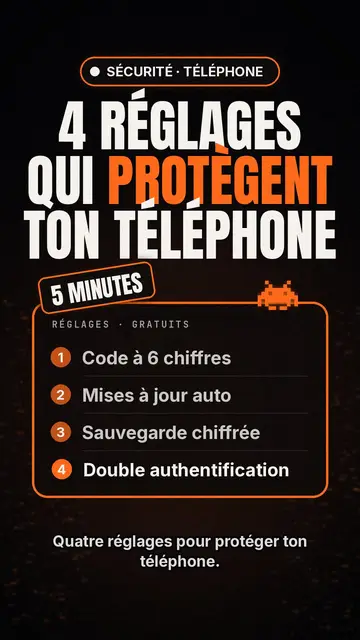
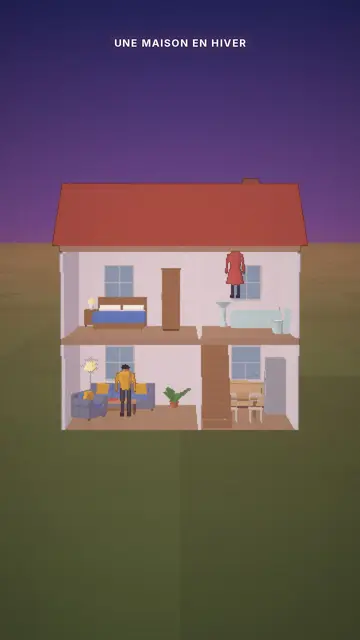
Egy példa forgatókönyvre
Egy városi költségvetés adatai 45 másodperc alatt, svájci rács stílusban. Minden mondat egy kerekített számot tartalmaz, és elmondja, mit jelent (példa erre az oldalra írva, kitalált számokkal):
100 euró helyi adóból: hová megy a pénzed? 35 euró iskolákra. 20 az utak karbantartására. 15 sportra és kultúrára. 12 hitelek törlesztésére. A maradék a polgármesteri hivatal szolgáltatásait fedezi. Az iskola messze a legnagyobb tétel.
Gyakori hibák
- Tizedesek mindenholA „34,6 %” könnyen elfelejtődik, a „több mint egyharmad” megmarad. Tartsd meg a pontos értéket a posztod feliratához.
- Számok összehasonlítás nélkülEgy szám önmagában nem mond semmit. „Kétszer annyi, mint 2020-ben” vagy „annyi, mint három stadion” adja meg a nagyságrendet.
- A forrás elfelejtéseMondd el a narrációban, honnan származik az adat. Különösen a LinkedInen veszíti el hitelességét az infografika, ha nincs forrás.
Időtartam, utómunka és korlátok
- Ajánlott hossz30 másodperc három számhoz, 45–60 másodperc egy ötös rangsorhoz. Számíts négy-hat másodpercre adatonként: idő arra, hogy növekedjen, és hogy halld, mit jelent. Több mint öt szám? Tartsd meg a többit egy második videóhoz ugyanebben a stílusban.
- Igazítás az MI RendezővelA Rendező (fizetős csomagok) az adatok jelenetezését állítja: „oszlop a puszta szám helyett”, „fordítsd meg a rangsor sorrendjét”, „a kulcsszám az utolsó legyen”. Az értékek viszont a szövegedben szereplők maradnak.
- KorlátokNincs táblázat-import, és nincs grafikon fájlból: a számok a narráción keresztül jutnak el. A grafikonok olvasható arányokat mutatnak, nem egy egységre pontos görbéket.
Gyakori kérdések
Formátum, hang, ár: rövid válaszok.
Importálhatok táblázatot?
Nem közvetlenül: írd a számokat a szövegedbe. Videónként három–öt adat adja a legjobb eredményt.
Pontosak a grafikonok?
Az értékek a szövegedből származnak. Ellenőrizd minden számot a képernyőn a renderelés előtt, és ha kell, javítsd a forgatókönyvben.
Idézhetek forrást?
Igen, tedd bele a narrációba; megjelenik a feliratokban. Egyes aktuális stílusok a képernyőn forrásmegjelölést is mutatnak.
És LinkedInre?
A függőleges MP4 LinkedInen jelenik meg, és mobilon kitölti a hírfolyam teljes magasságát.
Hány szám fér egy videóba?
Három-öt. Ennél többnél minden szám kevesebb mint két másodpercig van a képernyőn, és a néző egyet sem jegyez meg.
Újra felhasználhatom ugyanazt az infografikát minden hónapban?
Igen: mentsd el a videót sablonként, a számokhoz paraméterekkel, majd a havi értékek változtatásával készítsd el az új verziót.
Ingyenes-e?
Igen, kezdésnek: az ingyenes csomag havi 3 videót ad ClipOnIt vízjellel, 8 stílusban (Pixel News, Papír sajtó, Cartoon komédia, Vázlatfüzet, Esti mese, Social képernyő, Retro synthwave, Lapos vektor), bankkártya nélkül. Starter (29 $/hónap): 15 videó vízjel nélkül, mind a 24 stílus és a sajátod, a saját hangod és a MI-rendező. Pro 49 $: 30 videó. Business 149 $: 100 videó és 3 ülés.
Más módok videó készítésére
- Magyarázó videó készítése MI-val
- Animált magyarázó videó
- Animált videógenerátor szövegből
- Whiteboard videó készítése
- Motion design MI-val
- Hanganyag átalakítása animált videóvá
- Oktatóvideó készítése
- SaaS termékvideó
- Faceless videók készítése
- Szkript átalakítása videóvá
- Magyarázó videó TikTokra
- Hírvideó készítése
- Animált történet készítése
- Vállalati magyarázó videó
- Összes eszköz
A videódat ebben a stílusban
Írj egy mondatot: mire a szerkesztőbe érsz, a stílus már ki van választva.